

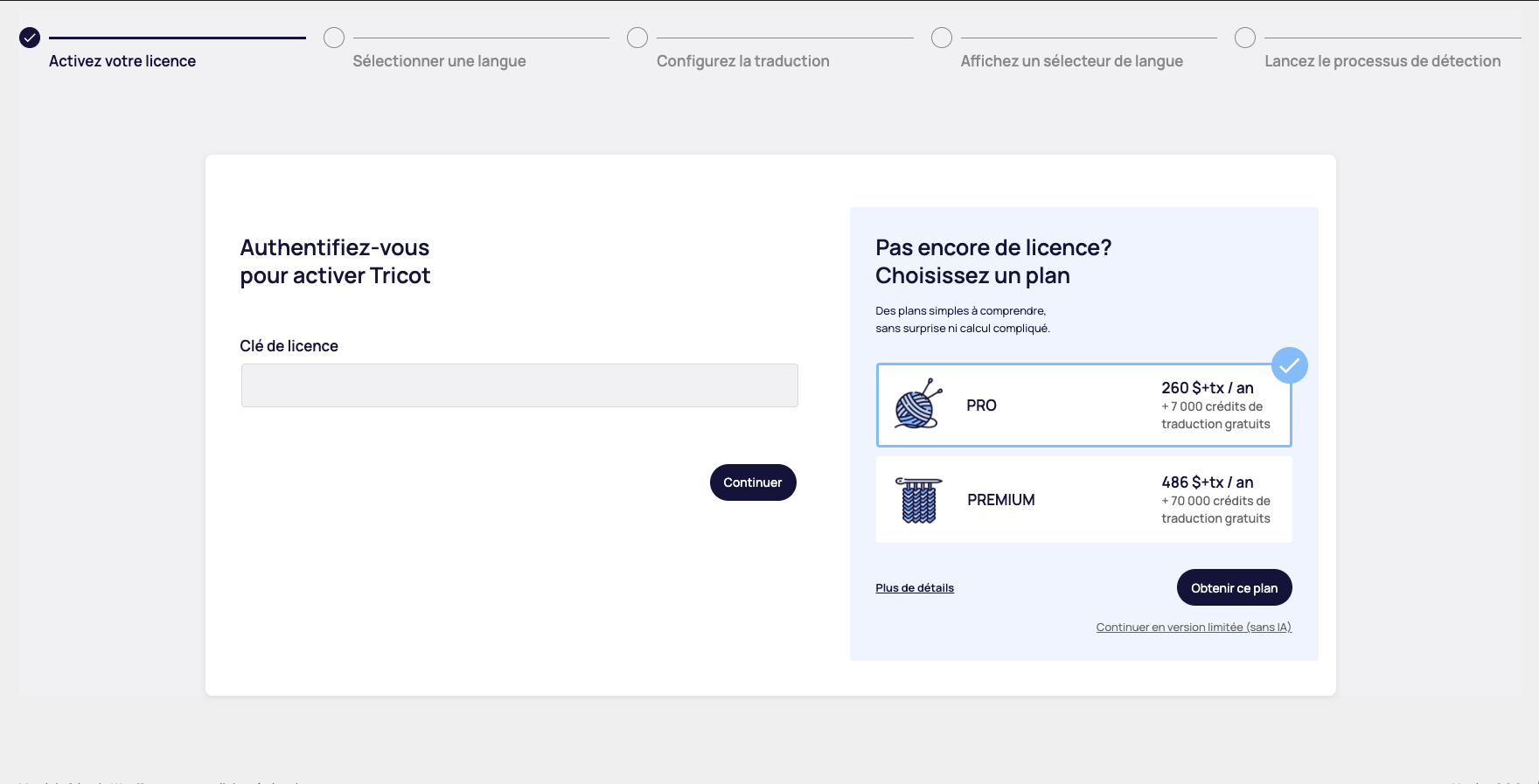
1. Aktivieren Sie Ihre Lizenz
Dieser erste Schritt ist entscheidend, um alle Funktionen von Tricot freizuschalten. Je nach Ihrer Situation haben Sie zwei Möglichkeiten:
Wenn Sie bereits eine Lizenz besitzen :
- Lizenzschlüssel: Geben Sie Ihren eindeutigen Lizenzschlüssel in das dafür vorgesehene Feld ein.
- Bestätigung: Klicken Sie auf "Weiter", um Ihre Lizenz zu überprüfen und zu aktivieren.
Wenn Sie noch keine Lizenz haben :
- Verfügbare Pläne: Es werden zwei Pläne angeboten, um Ihren Bedürfnissen gerecht zu werden
- Plan PRO: 260 $+tx / Jahr
- Enthält 7000 kostenlose Übersetzungscredits
- PREMIUM-Plan: 486 $+tx / Jahr
- Enthält 70.000 kostenlose Übersetzungscredits
- Plan PRO: 260 $+tx / Jahr
Wählen Sie den für Sie passenden Plan aus. Sie werden dann zur Tricot App (tricotapp.com) weitergeleitet. Sobald die Zahlungsinformationen verarbeitet wurden, erhalten Sie eine Bestätigungs-E-Mail mit Ihrem Lizenzschlüssel.
Hinweis: Eine eingeschränkte kostenlose Version der Erweiterung ist verfügbar. Mit dieser Version können Sie die Schnittstelle testen und/oder die Website manuell übersetzen.
2. Wählen Sie eine Sprache
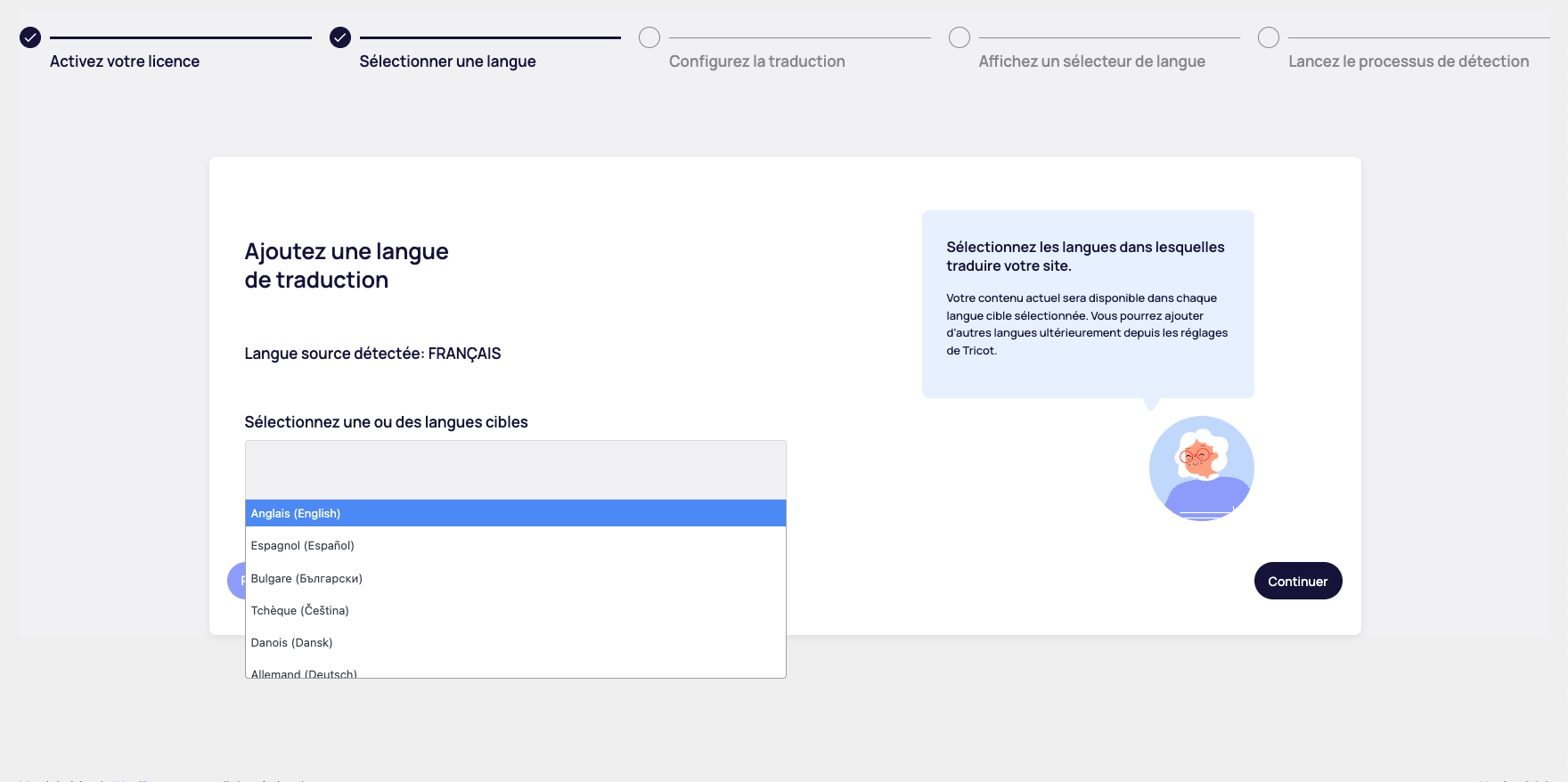
In diesem Schritt können Sie Ihrer Website Übersetzungssprachen hinzufügen. Das System erkennt automatisch Ihre Ausgangssprache.
Grundlegende Konfiguration :
- Erkannte Quellsprache 시스템은 사이트의 기본 언어를 자동으로 식별합니다(이 경우: 프랑스어). 감지된 소스 언어가 올바른 언어가 아닌 경우 워드프레스 설정(설정 -> 일반 > 사이트 언어)에서 언어를 변경해야 합니다.
- Zielsprachen 콘텐츠를 번역할 언어를 하나 이상 선택합니다.
Wichtige Punkte :
- Verfügbarer Inhalt 현재 콘텐츠는 선택한 각 대상 언어로 제공됩니다.
- Nachträgliche Hinzufügung 초기 설치 후 Tricot 설정에서 다른 언어를 추가할 수 있습니다.
- Mehrfachauswahl 지금 여러 언어를 선택하거나 점차적으로 추가할 수 있습니다.
3. Einrichten der automatischen Übersetzung
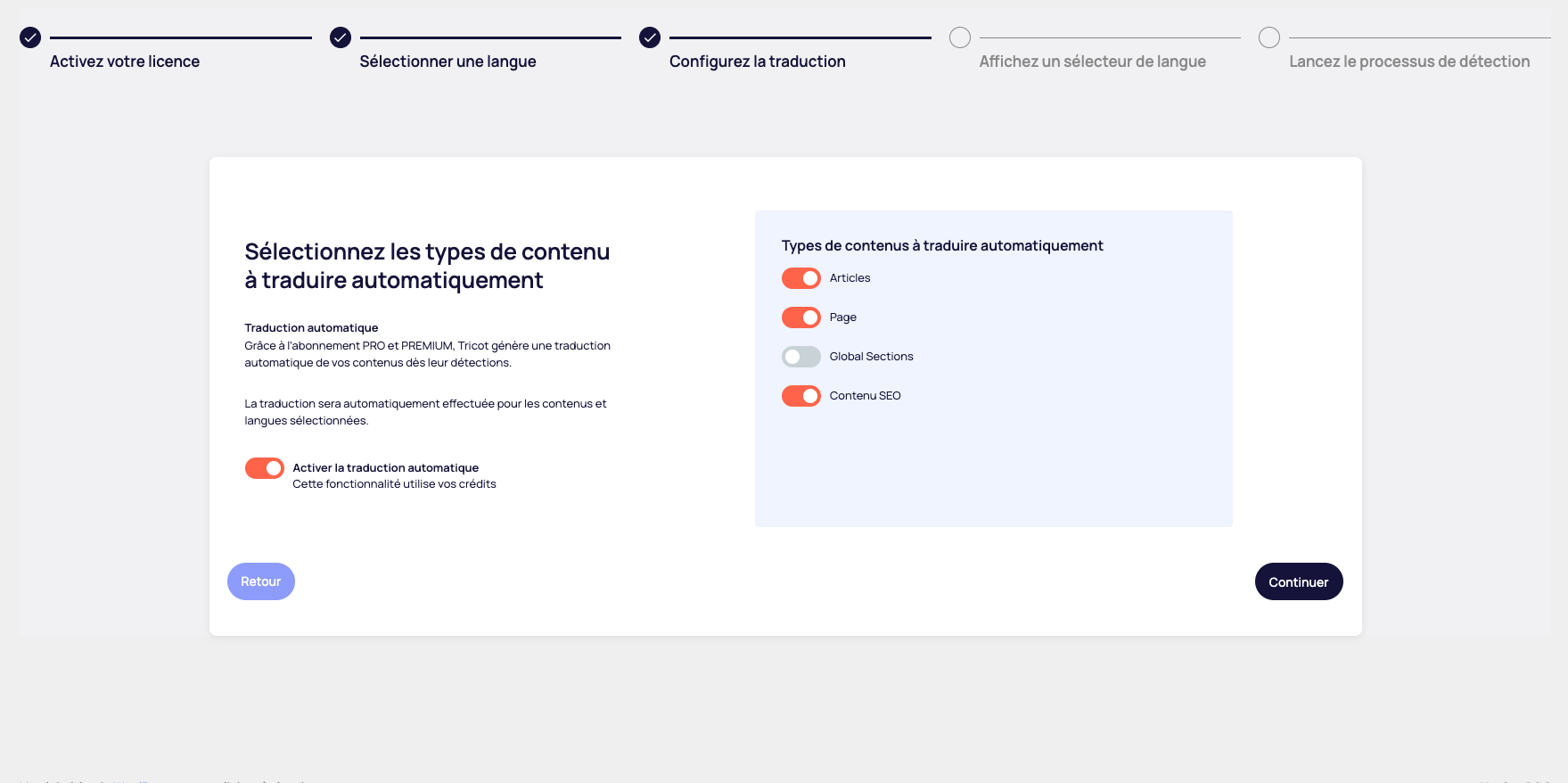
In diesem Schritt können Sie festlegen, welche Arten von Inhalten auf Ihrer Website automatisch übersetzt werden. Beachten Sie, dass diese Funktion Ihre Credits verwenden wird.
Prinzip der maschinellen Übersetzung :
- Abonnement erforderlich 프로 또는 프리미엄 구독이 필요합니다.
- Automatische Generierung 트리코트는 콘텐츠가 감지되면 자동으로 번역을 생성합니다.
- Ausgewählte Sprachen 선택한 콘텐츠 및 언어에 대해 번역이 수행됩니다.
Dieser Abschnitt wird gesperrt, wenn Sie nicht über ein PRO- oder PREMIUM-Abonnement verfügen. Klicken Sie einfach auf die Schaltfläche Weiter, um zum nächsten Schritt zu gelangen.
4. 언어 선택기 표시 구성하기
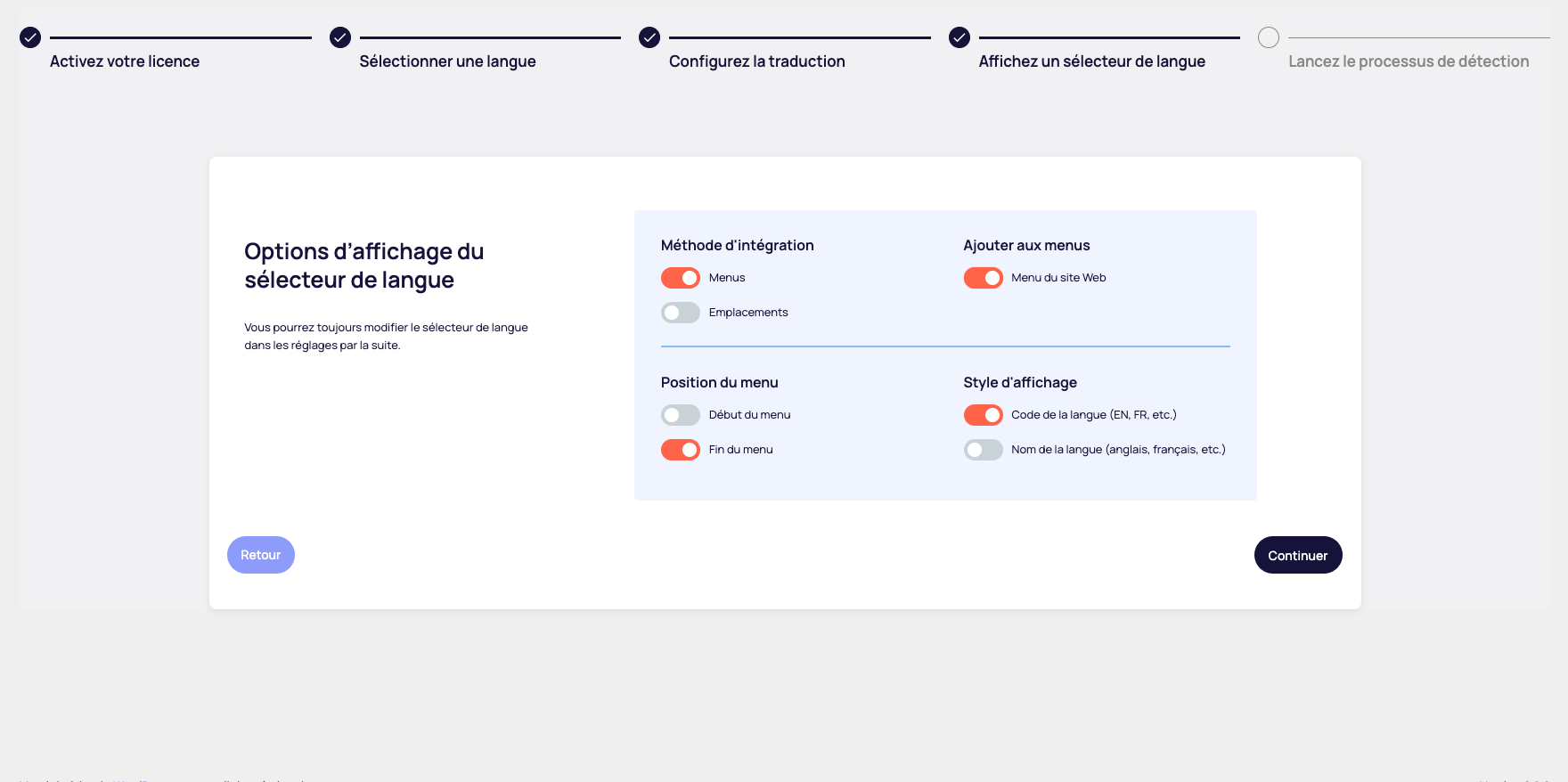
Passen Sie an, wie Ihre Besucher auf Ihrer Website die Sprache wechseln können.
Konfigurationsoptionen :
Integrationsmethode :
- Menüs : Integration in bestehende Navigationsmenüs
- Standorte 위젯 또는 쇼트코드를 통한 포지셔닝
Menüposition :
- Beginn des Menüs 탐색 메뉴의 시작 부분에 선택기를 배치합니다.
- Ende des Menüs : Setzt den Selektor an das Ende Ihres Navigationsmenüs.
Anzeigestil :
- Sprachcode : Zeigt die ISO-Codes (EN, FR, etc.) an.
- Kompakter
- Ideal für Seiten mit vielen Sprachen
- Name der Sprache 전체 이름(영어, 프랑스어 등)을 표시합니다.
- Expliziter für Besucher
- Empfohlen für maximal 2-3 Sprachen
Anpassung nach der Konfiguration :
Sie können diese Einstellungen nach der Installation immer noch über die Einstellungen von Tricot ändern.
5. Fertigstellung und Start
Herzlichen Glückwunsch! Sie haben alle Konfigurationsschritte erfolgreich durchlaufen. Tricot ist nun bereit, Ihre Website in eine leistungsfähige mehrsprachige Plattform umzuwandeln. Dieser letzte Schritt markiert den Beginn Ihres internationalen Abenteuers mit einer Website, die in mehreren Sprachen zugänglich ist.
