

Comprendre les statistiques
La barre de statistiques en haut du tableau vous donne une vue d’ensemble :
- Crédits disponibles : le nombre de mots que vous pouvez encore traduire
- Traductions validées : le pourcentage de chaînes marquées comme vérifiées
- Total des chaînes : l’ensemble des segments de texte détectés sur votre site
- Chaînes à valider : les segments en attente de vérification humaine
- Pages avec traduction : le nombre total de pages de votre site
- Nombre de mots sources : le volume de contenu dans votre langue principale

Contenu du tableau
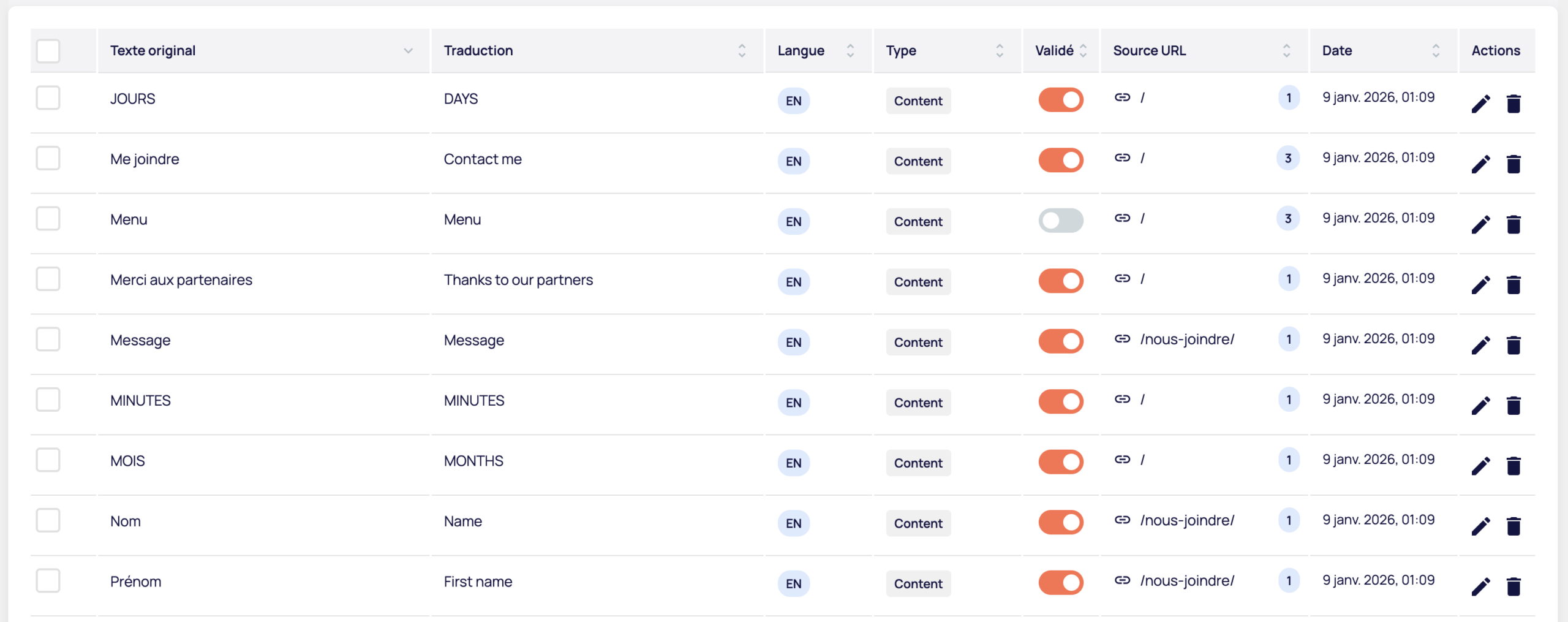
Chaque ligne représente un segment de texte et affiche :
- Le texte original et sa traduction
- La langue cible
- Le type de contenu
- L’état de validation (activé/désactivé)
- L’URL source pour contextualiser le segment
- La date de détection
- Les actions disponibles (modifier, supprimer)
Modifier une traduction
Cliquez sur l’icône crayon pour éditer une traduction directement dans le tableau. Bonne nouvelle : modifier une traduction existante ne consomme aucun crédit. Les crédits sont uniquement utilisés lors de la traduction initiale d’un nouveau segment.
Valider une chaîne
Le toggle de validation est un outil d’organisation interne. Il vous permet de marquer qu’une traduction a été vérifiée par un humain, mais n’a aucun impact sur l’affichage public. Une traduction non validée s’affiche normalement sur votre site — le toggle sert simplement à suivre votre progression.
Gérer les textes orphelins
Les textes orphelins sont des segments qui ont été traduits par le passé, mais qui ne sont plus présents sur votre site (page supprimée, menu modifié, widget retiré, etc.).
Vous les reconnaîtrez facilement :
- L’arrière-plan de la ligne est grisé
- La colonne « Source URL » affiche « Texte orphelin »
Pourquoi Tricot les conserve-t-il? Si le contenu réapparaît (réactivation d’une page, retour d’un élément saisonnier), la traduction sera réutilisée automatiquement, sans consommer de nouveaux crédits.
Vous pouvez supprimer ces chaînes manuellement si vous préférez garder un tableau épuré. C’est à votre discrétion.
Filtrer le tableau
Quatre filtres vous permettent de cibler précisément ce sur quoi vous voulez travailler :
- Langue : pour vous concentrer sur une langue cible spécifique
- Statut : pour afficher uniquement les chaînes validées ou non validées
- Type : pour isoler un type de contenu (titre, paragraphe, bouton, etc.)
- Source URL : pour travailler page par page
Les filtres se combinent entre eux. Cliquez sur « Appliquer » pour actualiser l’affichage, ou sur « Réinitialiser » pour tout effacer.
Personnaliser l’affichage
Le bouton « Colonnes » vous permet de masquer les informations superflues. Décochez simplement les colonnes dont vous n’avez pas besoin : texte original, traduction, langue, type, validé, source URL ou date.
Pratique sur un écran plus petit ou quand vous vous concentrez sur un aspect précis de vos traductions.
Exporter et importer vos traductions
Export CSV
L’export génère un fichier contenant :
- L’identifiant unique de chaque chaîne
- Le texte source
- La traduction actuelle
- L’état de validation (oui/non)
Idéal pour travailler hors ligne, partager avec des réviseurs externes ou créer une sauvegarde.
Modifier le statut de validation
Dans le fichier exporté, vous pouvez changer manuellement la valeur de validation :
- « non » → « oui » pour marquer une traduction comme validée
- « oui » → « non » pour retirer la validation
Import CSV
Réimportez ensuite le fichier dans Tricot. Le système mettra à jour les statuts automatiquement. C’est la méthode la plus efficace pour valider en lot après une révision externe.
