

1. Activez votre licence
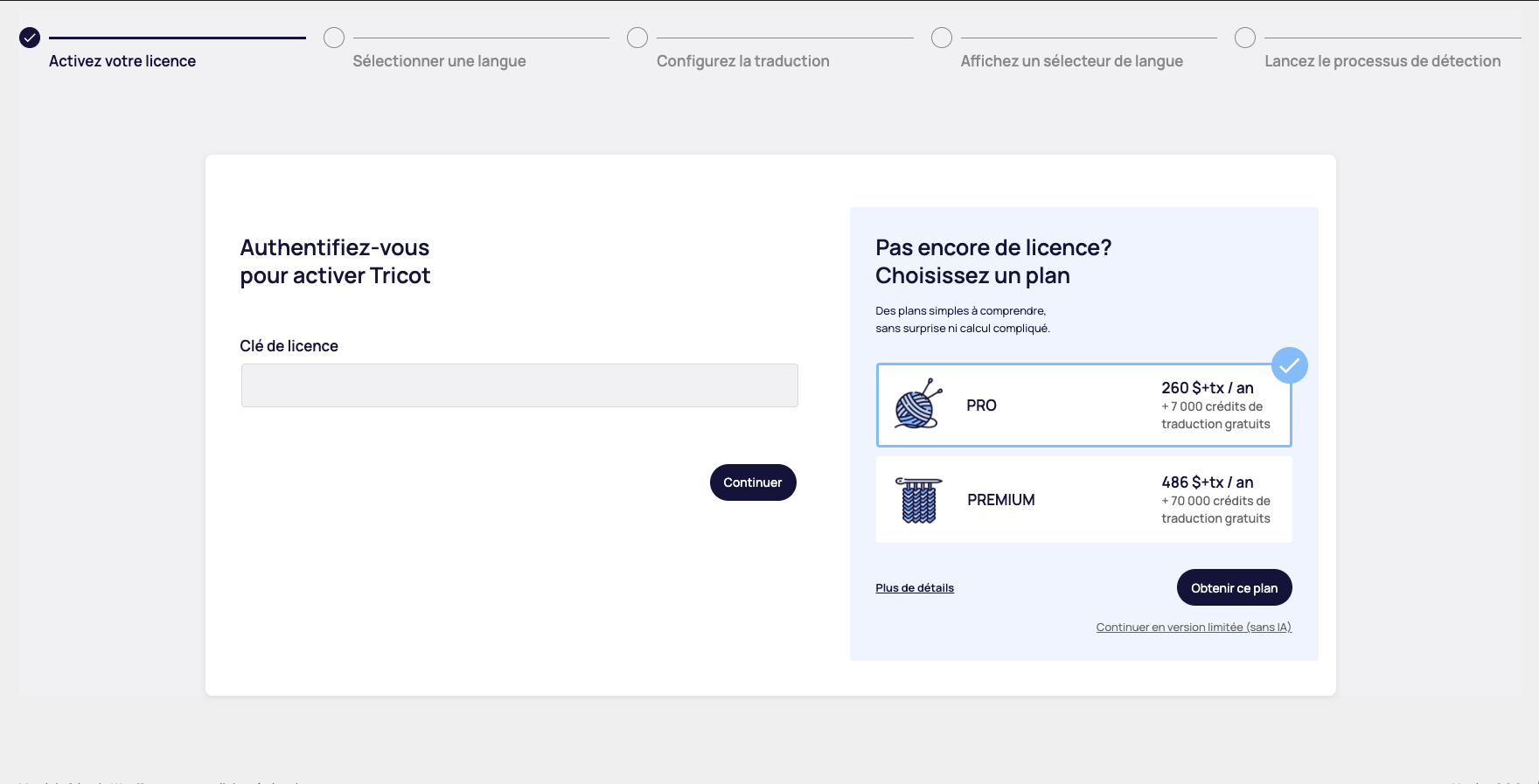
Cette première étape est cruciale pour déverrouiller toutes les fonctionnalités de Tricot. Vous avez deux options selon votre situation :
Si vous possédez déjà une licence :
- Clé de licence : Entrez votre clé de licence unique dans le champ prévu à cet effet
- Validation : Cliquez sur « Continuer » pour vérifier et activer votre licence
Si vous n’avez pas encore de licence :
- Plans disponibles : Deux formules sont proposées pour répondre à vos besoins
- Plan PRO : 260 $+tx / an
- Inclut 7 000 crédits de traduction gratuits
- Plan PREMIUM : 486 $+tx / an
- Inclut 70 000 crédits de traduction gratuits
- Plan PRO : 260 $+tx / an
Sélectionnez le plan qui vous convient. Vous serez alors redirigé sur l’application Tricot (tricotapp.com). Une fois le information de paiement traité, vous recevrez un courriel de confirmation contenant votre clé de licence.
Note: Une version gratuite limitée de l’extension est disponible. Elle permet d’apprécier de tester l’interface et/ou de procéder à une traduction du site manuellement.
2. Sélectionner une langue
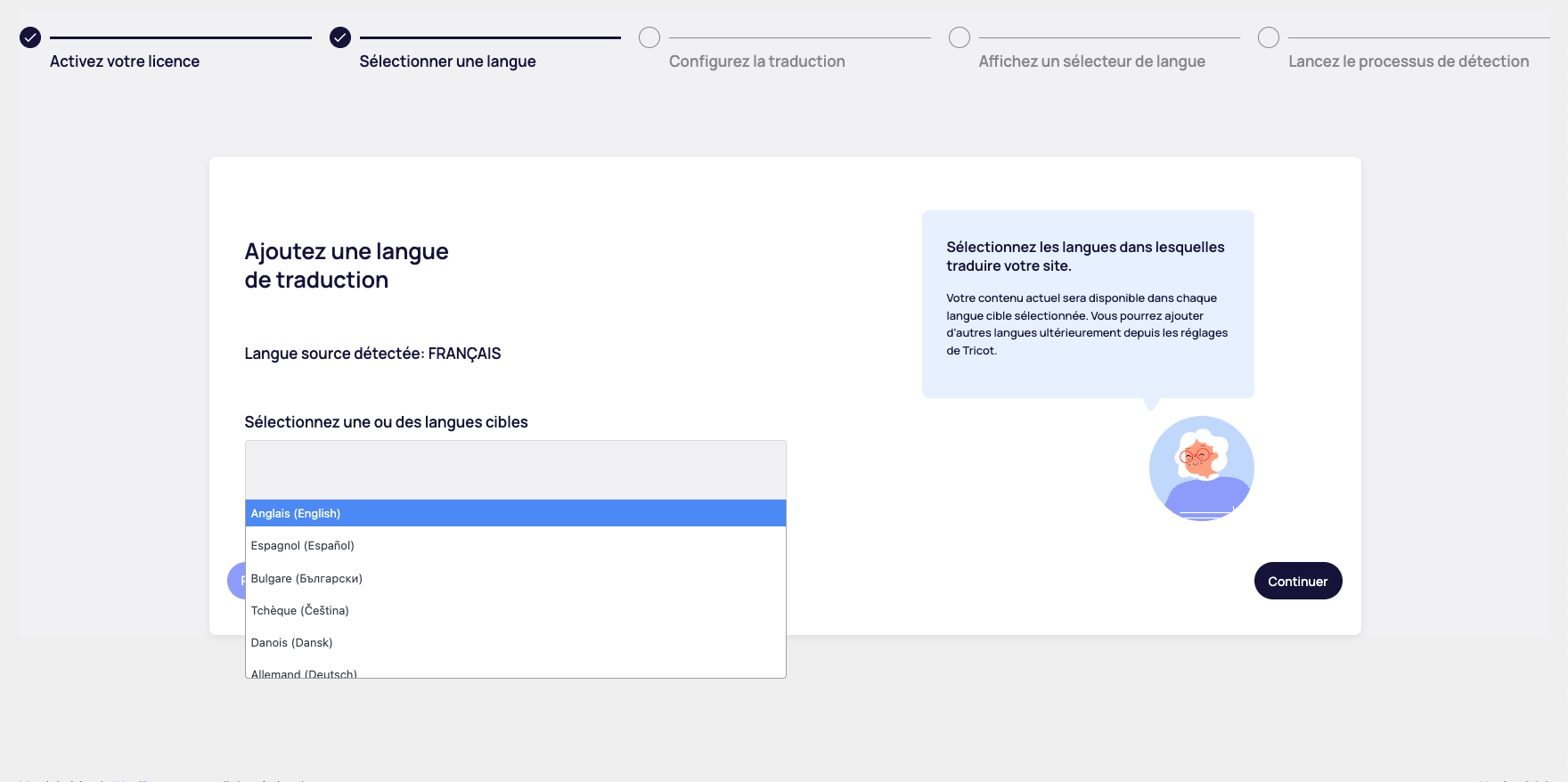
Cette étape permet d’ajouter des langues de traduction à votre site. Le système détecte automatiquement votre langue source.
Configuration de base :
- Langue source détectée : Le système identifie automatiquement la langue principale de votre site (dans ce cas : FRANÇAIS). Si la langue source détectée n’est pas la bonne, vous devrez changer la langue dans les réglages de Worpdress (Réglages -> Général> Langue du site)
- Langues cibles : Sélectionnez une ou plusieurs langues vers lesquelles vous souhaitez traduire votre contenu
Points importants :
- Contenu disponible : Votre contenu actuel sera disponible dans chaque langue cible sélectionnée
- Ajout ultérieur : Vous pourrez ajouter d’autres langues après l’installation initiale depuis les réglages de Tricot
- Sélection multiple : Vous pouvez sélectionner plusieurs langues dès maintenant ou les ajouter progressivement
3. Configuration de la traduction automatique
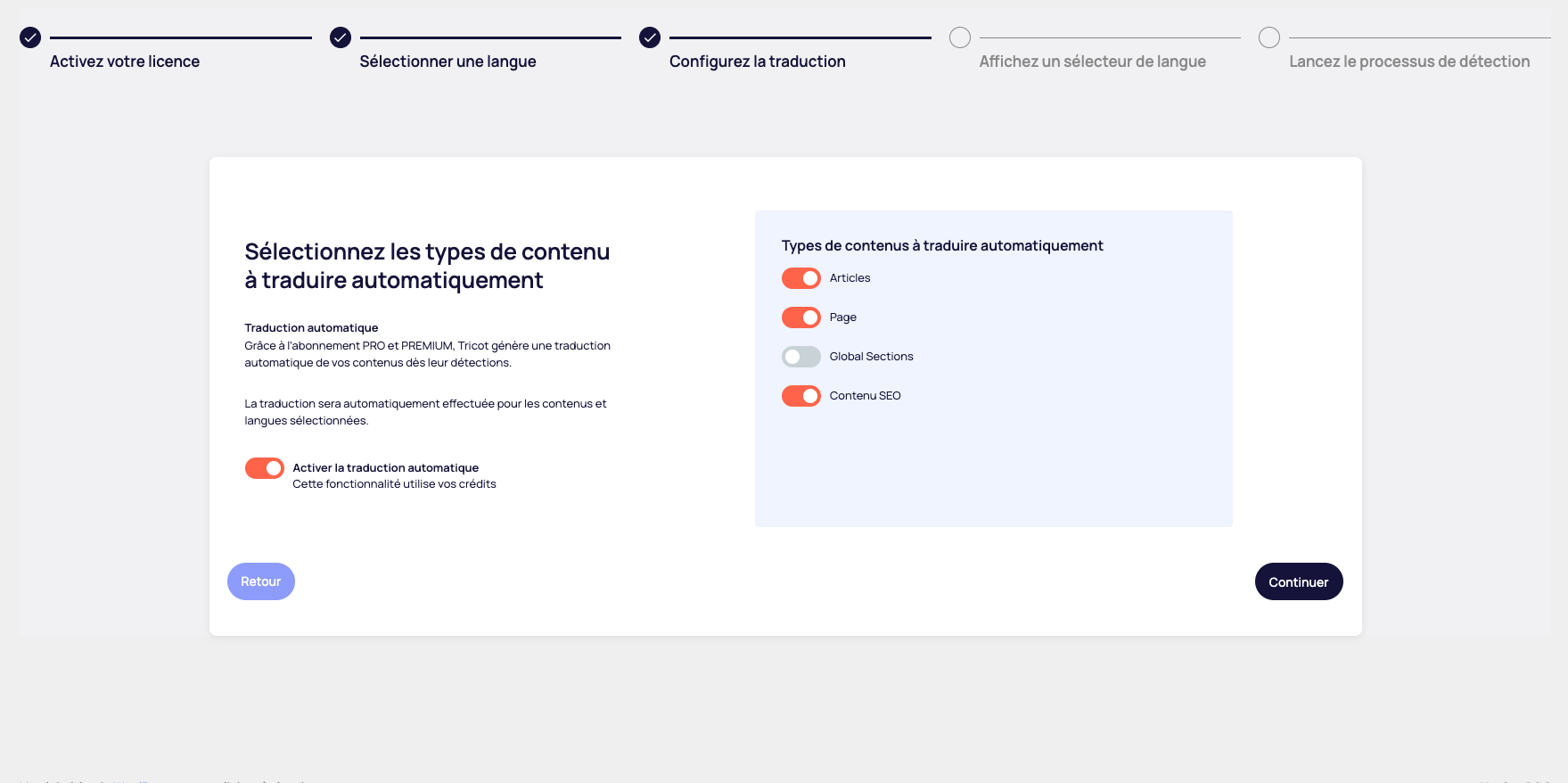
Cette étape vous permet de définir quels types de contenus seront traduits automatiquement sur votre site. Notez que cette fonctionnalité utilisera vos crédits.
Principe de la traduction automatique :
- Abonnement requis : Nécessite un abonnement PRO ou PREMIUM
- Génération automatique : Tricot génère automatiquement une traduction de vos contenus lors de leur détection
- Langues sélectionnées : La traduction sera effectuée pour les contenus et langues que vous sélectionnez
Cette section sera verrouillée si vous ne disposez pas d’un abonnement PRO ou PREMIUM. Cliquez simplement sur le bouton Continuer pour accéder à l’étape suivante.
4. Configuration de l’affichage du sélecteur de langue
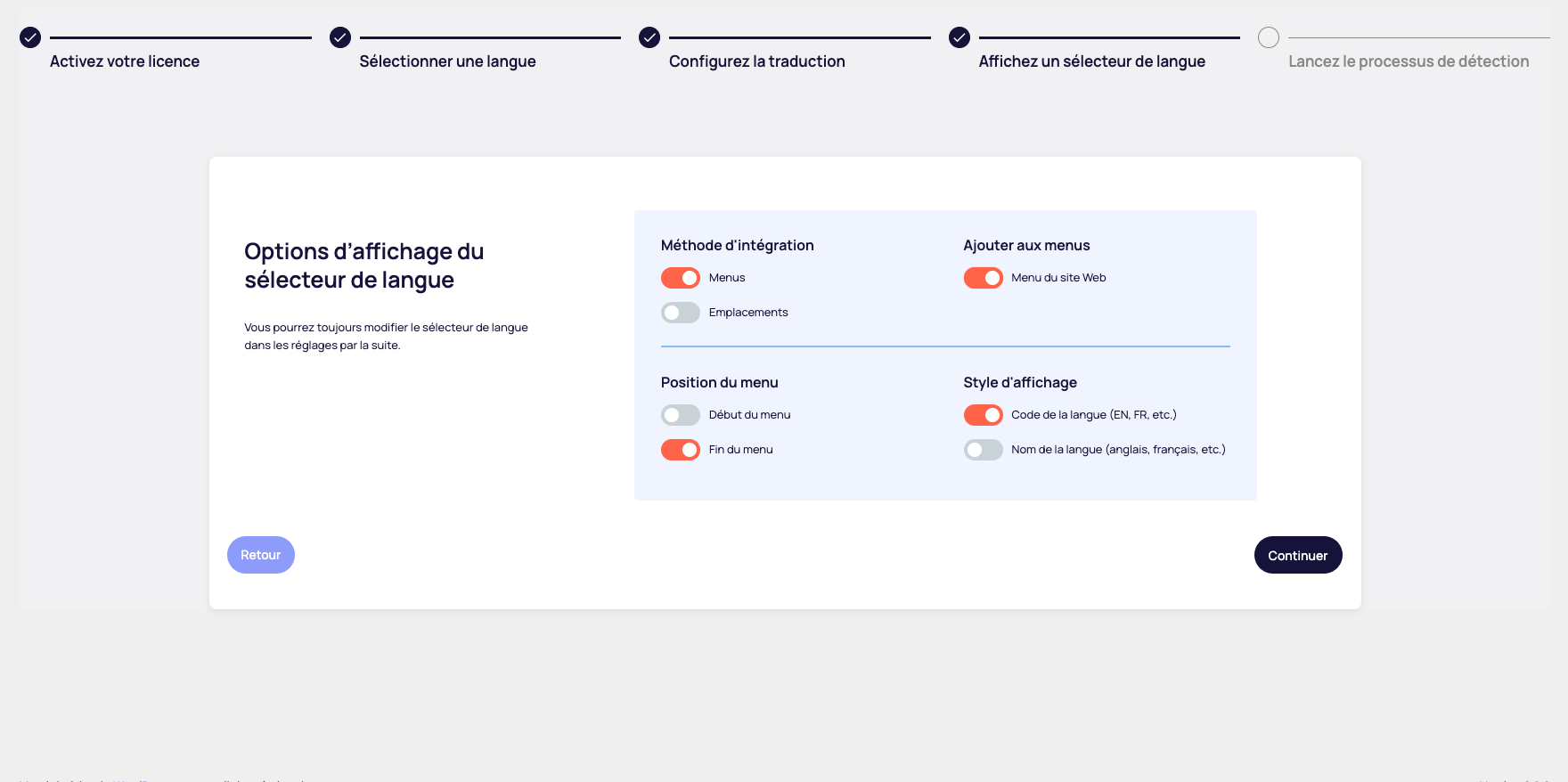
Personnalisez comment vos visiteurs pourront changer de langue sur votre site web.
Options de configuration :
Méthode d’intégration :
- Menus : Intégration dans les menus de navigation existants
- Emplacements : Positionnement via des widgets ou shortcodes
Position du menu :
- Début du menu : Place le sélecteur au début de votre menu de navigation
- Fin du menu : Place le sélecteur à la fin de votre menu de navigation
Style d’affichage :
- Code de la langue : Affiche les codes ISO (EN, FR, etc.)
- Plus compact
- Idéal pour les sites avec beaucoup de langues
- Nom de la langue : Affiche le nom complet (Anglais, Français, etc.)
- Plus explicite pour les visiteurs
- Recommandé pour 2-3 langues maximum
Personnalisation post-configuration :
Vous pourrez toujours modifier ces paramètres après l’installation depuis les réglages de Tricot.
5. Finalisation et lancement
Félicitations ! Vous avez franchi avec succès toutes les étapes de configuration. Tricot est maintenant prêt à transformer votre site en une plateforme multilingue performante. Cette dernière étape marque le début de votre aventure internationale avec un site web accessible dans plusieurs langues.
